

دانلود نرم افزار متاتریدر ۴ و ۵ برای ویندوز ۱۰ و ۱۱ + همراه با آموزش نصب
آموزش نصب و فعال سازی نرم افزار متاتریدر روی ویندوز
با آکادمی نیما ایمانی همراه باشید.
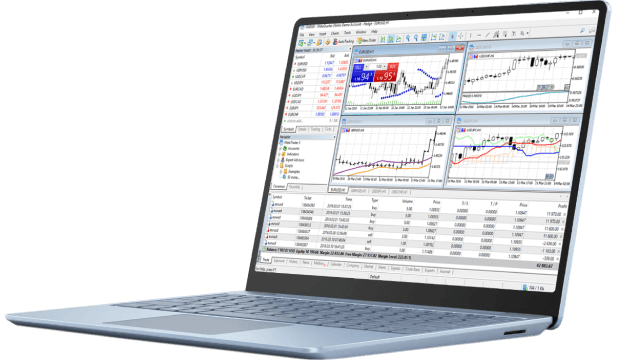
متاتریدر، به اختصار امتی۴/۵، یک سکوی معامله الکترونیک است که بهطور گسترده توسط سرویسهای کارگزاری و معامله گران بازار فارکس، بازارهای آتی و سیافدی استفاده میشود.
این نرمافزار به وسیله شرکت متاکوتز تهیه و در سال ۲۰۰۵ منتشر شد. متاکوتز در ۲۰۱۰ جانشینِ نسخهٔ ۴, متاتریدر ۵ را منتشر کرد. با این حال استقبال آهسته بود و بیشتر کارگزاریها در آوریل ۲۰۱۳ هنوز از نسخهٔ ۴ استفاده میکردند. متاتریدر به این دلیل محبوب شد که به کاربران اجازه نوشتن اسکریپت و ساخت روبات را میداد، این قابلیت باعث خودکارسازی معاملات و آسانسازی کار معاملهگران میشد.
از ژوئن ۲۰۱۶، نسخه چهارم این پلتفرم به همراه نسخه پنجم آن بهطور گسترده مورد استفاده قرار میگیرد، نسخههای اول، دوم و سوم دیگر استفاده و پشتیبانی نمیشوند.
متاتریدر برای کارگزارانی که این نرمافزار را به مشتریان خود ارائه میدهند بکار میرود. برنامه از دو بخش کارساز (سرور) و کارخواه (کلاینت) تشکیل شده است.
بخش کارساز به دست کارگزاری اداره میشود و بخش کارخواه در اختیار مشتریان کارگزاری قرار میگیرد تا آن را برای دیدن بهای ارزها و نمودارهای زنده، انجام سفارشها و مدیریت حساب خود به کار گیرند. سمت سرور فقط روی سکوهای خانواده ویندوز کار میکند؛
ولی بخش مربوط به مشتری افزون بر ویندوز برای اندروید و آیاواس هم موجود است. این نرمافزار نسخه رسمی برای سیستم عامل مک و گنو/لینوکس ندارد، با اینحال کاربران میتوانند با استفاده از یک لایه سازگاری مانند واین، امکان اجرای برنامه روی این سیستم عاملهای دیگر را فراهم آورند
نصب و راه اندازی متاتریدر روی ویندوز
پس از دانلود پلتفرم معاملاتی MT4، دستورالعمل نصب متاتریدر را دنبال کنید. شما میتوانید بر روی تنظیمات کلیک کنید تا پوشه مقصد را تغییر دهید. پس از تکمیل مرحله نصب، روی Finish کلیک کنید تا پلتفرم معاملاتی mt4 به طور خودکار بارگیری شود. این نکته را در نظر داشته باشید که اگر شما نسخه برنامه را به طور مستقیم از کارگزار خود دریافت کرده اید، لازم است از شماره حساب و رمز عبور حساب متاتریدر خود استفاده کنید.
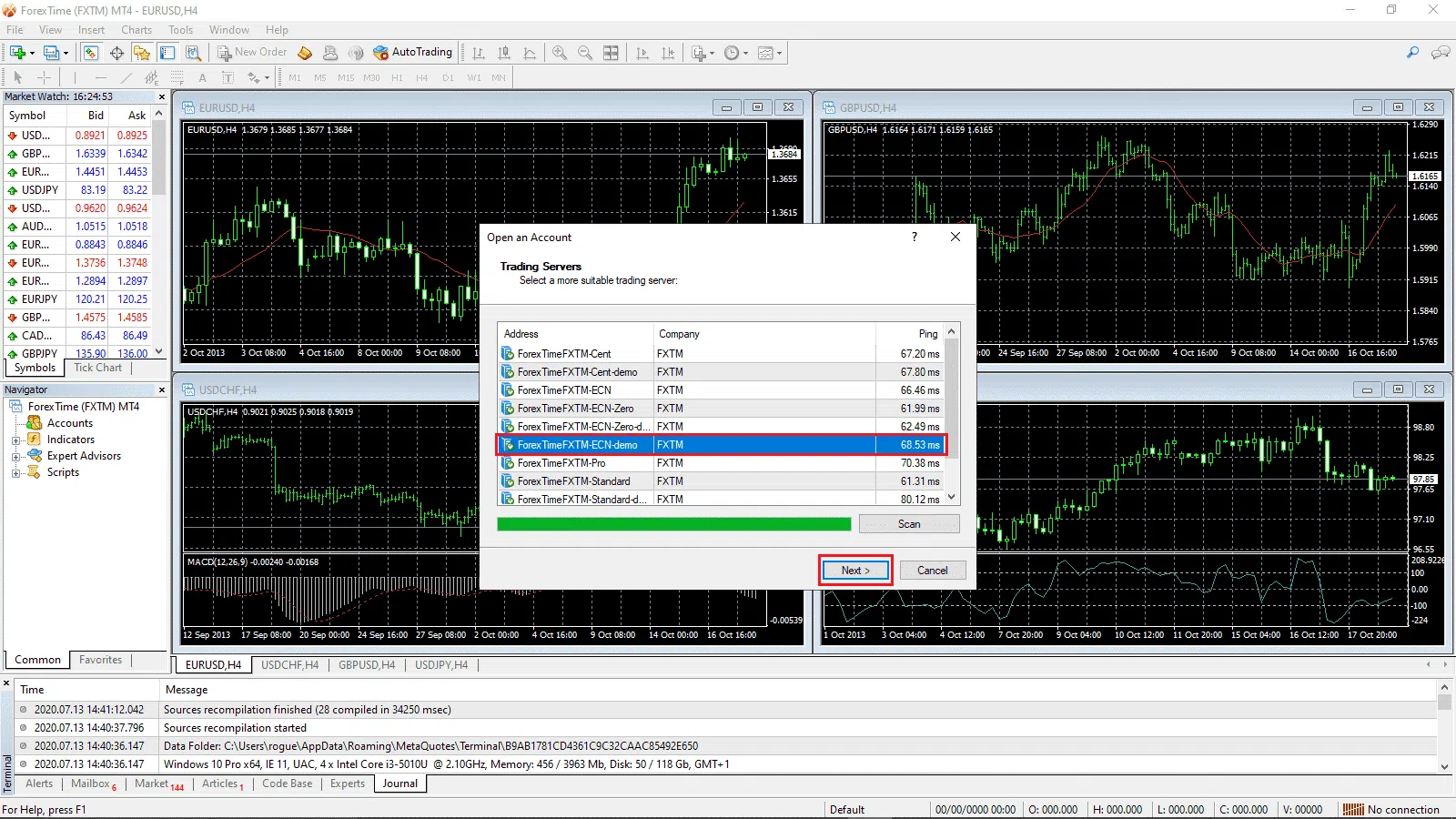
پس از اتمام نصب متاتریدر 4، پلتفرم به طور خودکار بارگذاری میشود. سرور نسخهی نمایشی را از لیست انتخاب کنید و روی Next کلیک کنید.
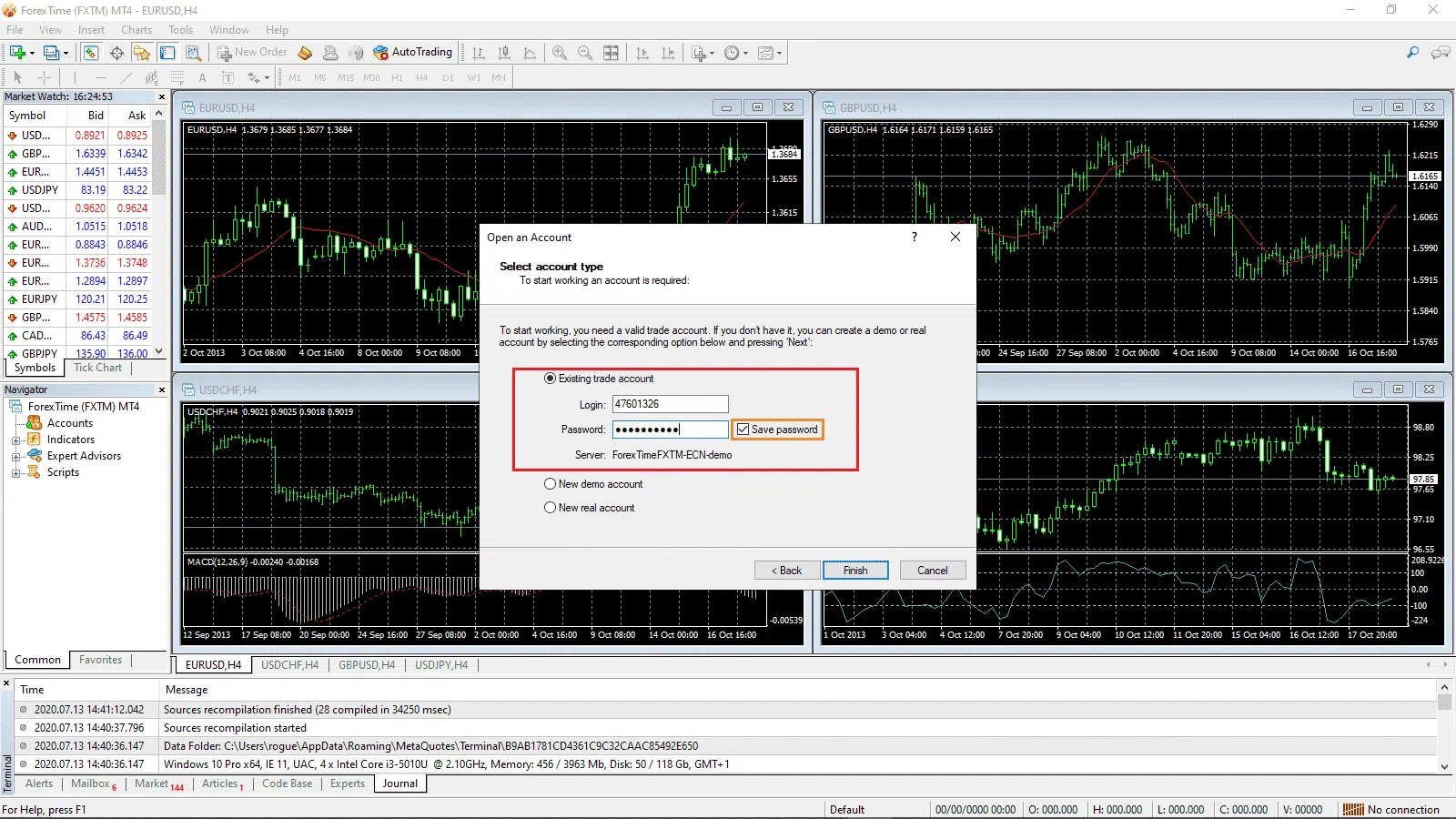
مشخصات حساب متاتریدر خود را وارد کنید. اطمینان حاصل کنید که رمز عبور خود را ذخیره کنید. به این ترتیب، برای دفعات بعد دیگر نیاز به وارد کردن رمز نیست.
متاتریدر شما نصب و آماده استفاده است. در ادامه به 6 بخش متمایز در این پلتفرم اشاره خواهیم کرد که ما این بخش ها را با مستطیل هایی به رنگ های مختلف مشخص کرده ایم. این مستطیل ها شامل منو (قرمز)، نوار ابزار (نارنجی)، دیده بان بازار (سبز)، ناوبر (آبی)، ترمینال (بنفش) و فضای کاری نمودار (زرد) هستند.
پلتفرم MT4 شامل شش بخش متمایز است.
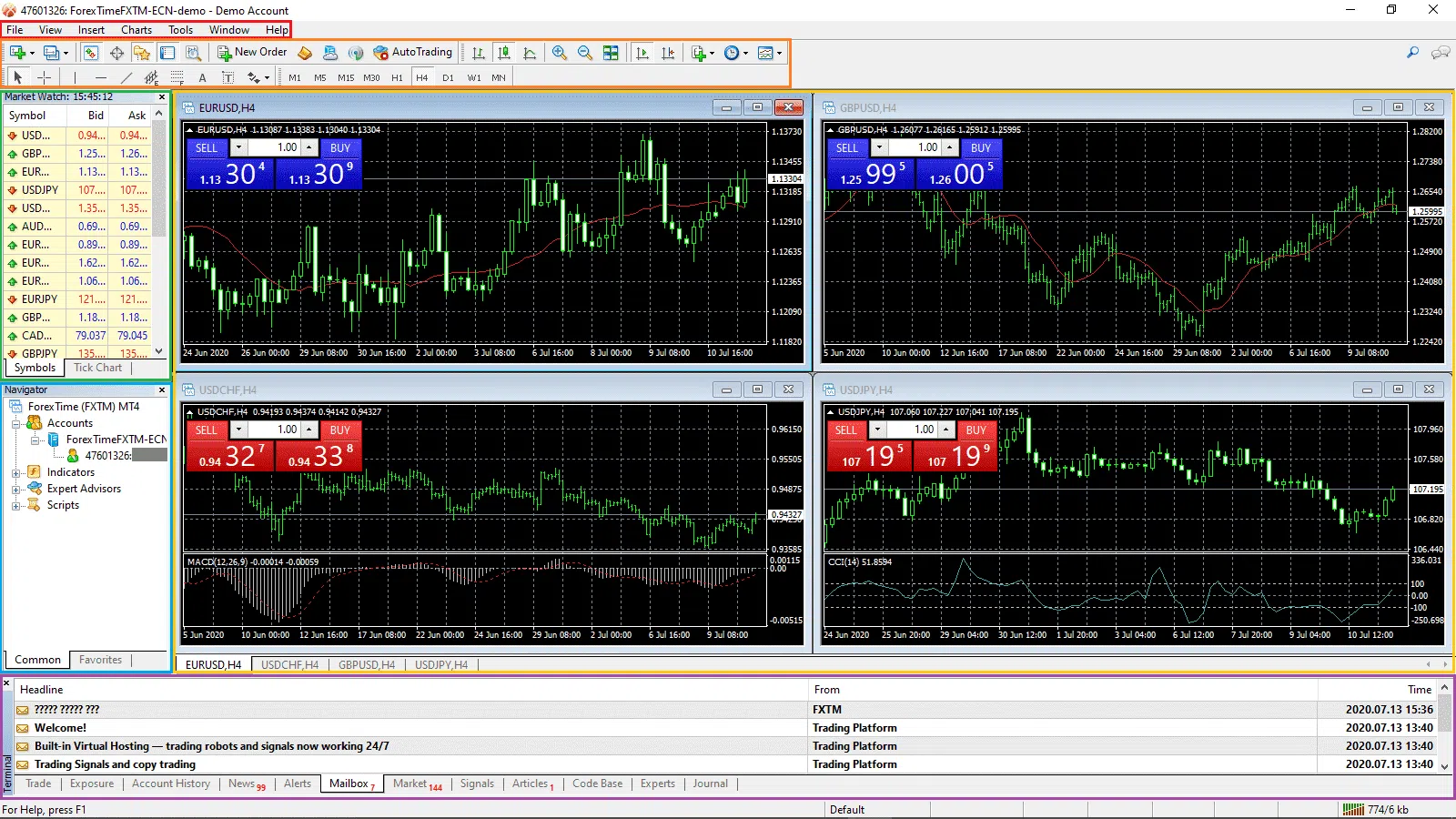
بخشهای مختلف پلتفرم متاتریدر
- منو (قرمز): همه امکانات MT4 از این قسمت در دسترس است. اما ما در این قسمت بیشتر در مورد گزینههای موردِنیاز معاملهگران در نسخه آزمایشی متاتریدر 4 بحث میکنیم.
- نوار ابزار (نارنجی): برخی از توابع مورد استفاده بیشتر، از جمله: تغییر دوره زمانی، ابزار فنی اولیه، زوم و تغییر ظاهر نمودار، از طریق این قسمت در دسترس هستند.
- بازار دیدهبان (سبز): همه داراییهای موجود در این قسمت فهرست شدهاند که سفارشیکردن آنها نیز امکانپذیر است. علاوهبر آن شما میتوانید در نمودار تغییراتی را ایجاد کنید. راستکلیک روی یک دارایی و مرور مشخصات، تمام جزئیات آن را به شما نمایش میدهد. از جمله جزئیات عبارتاند از: نرخ مبادله شارژشده در موقعیتهای یک شبه. بسیاری از کارگزاران این جزئیات را ذکر نمیکنند و این قسمت یکی از ابزارهایی است که کمترین استفاده را در MT4 دارد.
- ناوبر (آبی): علاوهبر اطلاعات حساب کاربری شما، در این بخش به شاخصها و برنامههای نصبشده دسترسی دارید و میتوانید اسکریپتها را نیز نصب کنید.
- ترمینال (بنفش): در این بخش موقعیت معامله، تاریخچه حساب و نمونه کارهای شما نمایش داده میشود و میتوانید موقعیتهای باز در بازار را مدیریت کنید. برگه خبری شامل مقالات و رویدادهای مرتبط با بازار است.
- فضای کاری نمودار (زرد): فضای کاری اولیه شما که در آن تجزیهوتحلیل فنی خود را انجام میدهید کاملاََ قابل تنظیم است و میتوانید قالب خود را انتخاب و ذخیره کنید.
شما میتوانید در این نسخه آزمایشی بهراحتی تجربه کاری خود را با متاتریدر 4 ارتقا دهید. بهطور پیشفرض، نوار ابزار در دو ردیف قرار میگیرد و شامل استاندارد و نمودارها در ردیف اول و مطالعات خطی و دورههای زمانی در ردیف دوم است.
علاوهبر آن، میتوانید دو ردیف را پایین بکشید و آنها را در همان سطح بهعنوان دو ردیف اول رها کنید تا فضای کاری نمودار را افزایش دهید. از آنجا که شما فقط با یک حساب کاربری کار میکنید، میتوانید ناوبری را ببندید. برای این کار میتوانید آن را با کلیککردن روی آیکون ناوبر در نوار ابزار، بکشید.
هنگامی که موس خود را روی آنها قرار میدهید، نام آنها ظاهر میشود. پس از بستن آن، متوجه خواهید شد که دیدهبان بازار، فضا را پر میکند. لیست دارایی محدودشده با کلیک راست در هر نقطه در داخل بازار قابل ارتقا است و از قسمت نمایش میتوانید همه را انتخاب کنید. در نهایت، روی موجودی حساب در ترمینال کلیک کنید تا بتوانید موجودی حساب خود را ببینید. این قسمت در واقع جایی است که تمام معاملات باز ما در متاتریدر 4 نمایش داده خواهد شد.
هنگامی که این مراحل را کامل کردید، میتوانید به معاملات خود در MT4 نگاه واضحتری داشته باشید.
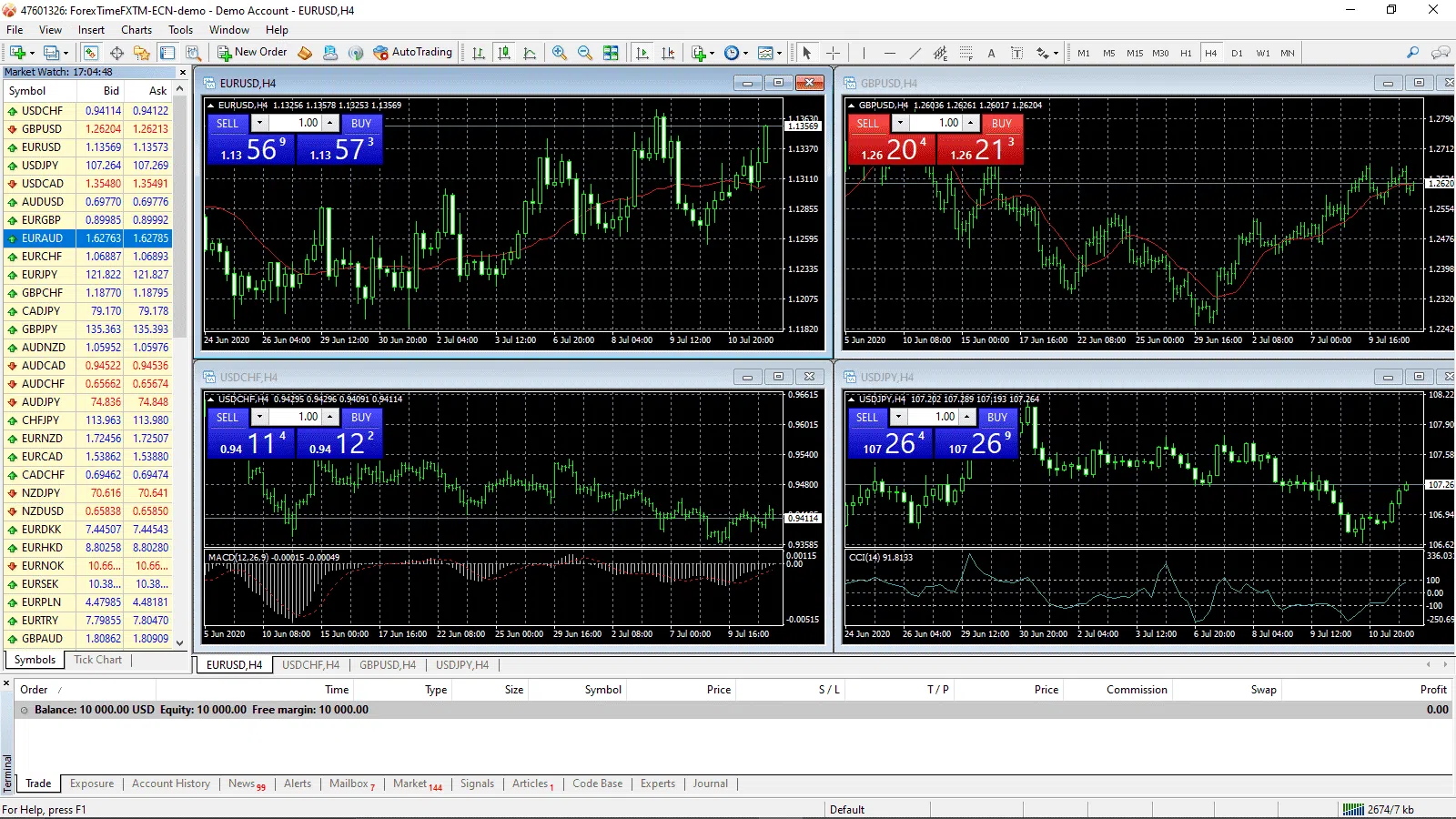
آشنایی با محیط نرم افزار متاتریدر
اکنون که با پلتفرم متاتریدر بیشتر آشنا شدید، نگاهی به جزئیات محیط این نرمافزار محبوب میاندازیم و با بخشهای مختلف آن بیشتر آشنا میشویم. کار با متاتریدرهای ۴ و ۵ بسیار ساده است؛ البته توجه داشته باشید که محیط و قسمتهای هر دو پلتفرم بسیار شبیه به هم هستند.
برای کار با متاتریدر ۴ و ۵ بعد از بازکردن نرمافزار با محیطی شبیه تصویر زیر روبهرو خواهید شد. شاید در ابتدا سخت بهنظر بیاید ولی با داشتن اطلاعات کافی از بخشهای مختلف آن متوجه میشوید که کارکردن با متاتریدر بسیار آسان است.
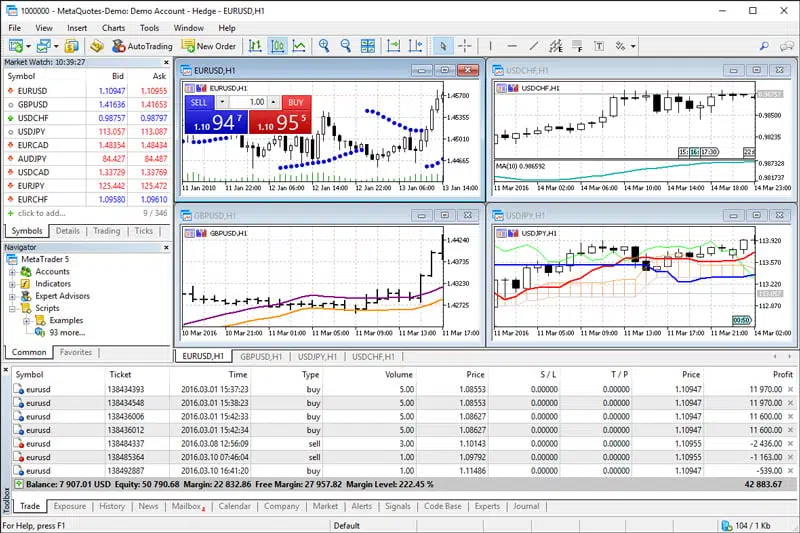
این نرمافزار از یک منو اصلی، نوار ابزار، پنجرههای نمودار یا چارت، مارکت واچ، مدیریت معاملات و غیره تشکیل شده که در ادامه به بررسی برخی از آنها میپردازیم.
منو اصلی متاتریدر (Main Menu)
منوی اصلی نرم افزار متا تریدر شبیه دیگر نرمافزارهای ویندوز و شامل بخشهای زیر است.

- File: این سربرگ مانند تمامی نرمافزارهای ویندوز دسترسی به برخی قسمتها و همچنین ذخیره را برای شما فراهم میکند. اکثر گزینههای این بخش در نوار ابزار موجود است و نیاز به مراجعه به این بخش کم است.
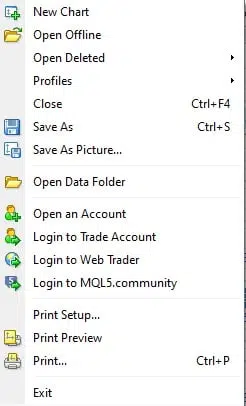
- View: در این پنجره میتوانید زبان نرمافزار را تغییر دهید. همچنین میتوان تمامی پنجرهها و نوار ابزارهای مختلف نرمافزار را فعال و غیرفعال کرد.
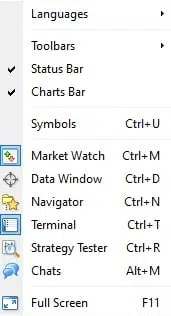
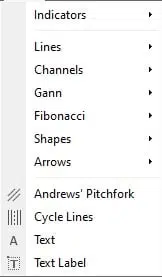
- Insert: در این سربرگ شما به تمامی ابزارهای تحلیل نمودار برای رسم، دسترسی دارید. میتوانید به دلخواه آنها را در نوار ابزار خود اضافه یا حذف کنید. همچنین در این بخش به اندیکاتورهای پیشفرض متاترید دسترسی دارید و میتوانید آنها را روی نمودار خود فعال کنید.
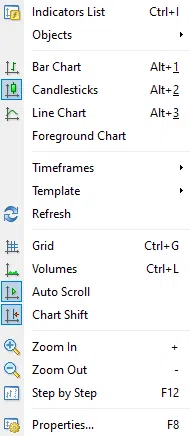
- Charts: این سربرگ، تنظیمات نمودار معاملاتی را در اختیار شما قرار میدهد. تغییر ظاهر کندلها، تغییر تایم فرم، تغییر قالب نمودارها و تنظیمات شخصی سازی متاتریدر 4 دیگر در این بخش قرار دارد.
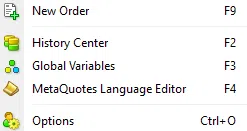
- Tools: این بخش شامل گزینههایی برای دسترسی به اطلاعات و سوابق معاملاتی میباشد. همچنین از طریق گزینه options به پنجره تنظیمات نرمافزار دسترسی پیدا میکنید.
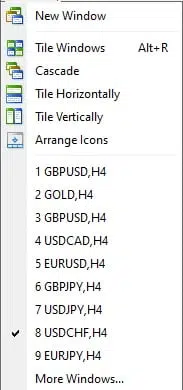
- Window: در این پنجره میتوانید نمودارهای فعال بر روی MetaTrader خود را مدیریت کنید.
- Help: در این پنجره میتوانید اطلاعات متاتریدر خود را مشاهده کنید.
نوار ابزار (Toolbar)
شما این امکان را دارید که تمامی قسمتها و ابزارهای پر کاربرد منو اصلی را در قسمت نوار ابزار در اختیار داشته باشد. برای این منظور با راستکلیک روی نوار ابزار، قسمتهای موردِنظر خود را اضافه یا حذف کنید.

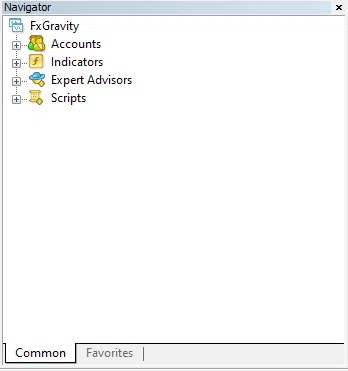
پنجره راهبر (Navigator)
شما در این پنجره به اکانتهای خود دسترسی دارید. تمام اکانتهای دمو و واقعی خود را میتوانید از این پنجره مشاهده کنید. همچنین به تمامی اندیکاتورها و اکسپرتهایی که بر روی MetaTrader خود نصب کردهید، دسترسی دارید و میتوانید از این پنجره آنها را فعال یا حذف کنید.
پنجره (Market Watch)
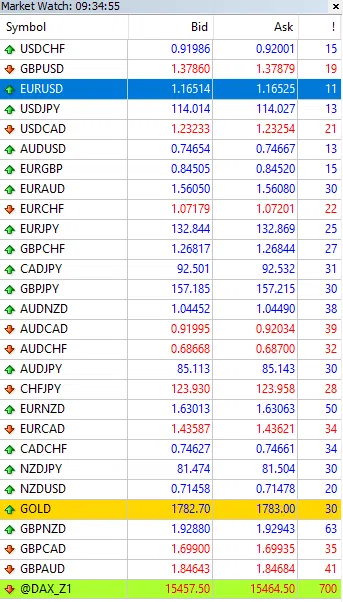
این پنجره یکی از پرکاربردترین قسمتهای MetaTrader است که اطلاعات مفیدی به ما ارائه میدهد. تمام جفت ارزها و داراییهایی که بروکر برای معامله در اختیار شما قرار میدهد در این پنجره قابل مشاهده است. اطلاعاتی از قبیل ساعت معاملاتی بروکر و اسپردها از دیگر اطلاعات این پنجره است.
اگر میخواهید به تمامی داراییهایی که بروکر شما قابلیت معامله آن را فراهمکرده دسترسی داشته باشید، میتوانید روی این پنجره راستکلیک کرده و گزینه Symbols را بزنید. در این پنجره شما به تمامی جفت ارزها و دیگر داراییهای بروکر خود دسترسی پیدا میکنید و میتوانید با کلیک روی هر کدام، آن را به پنجره مارکت واچ خود اضافه کنید.
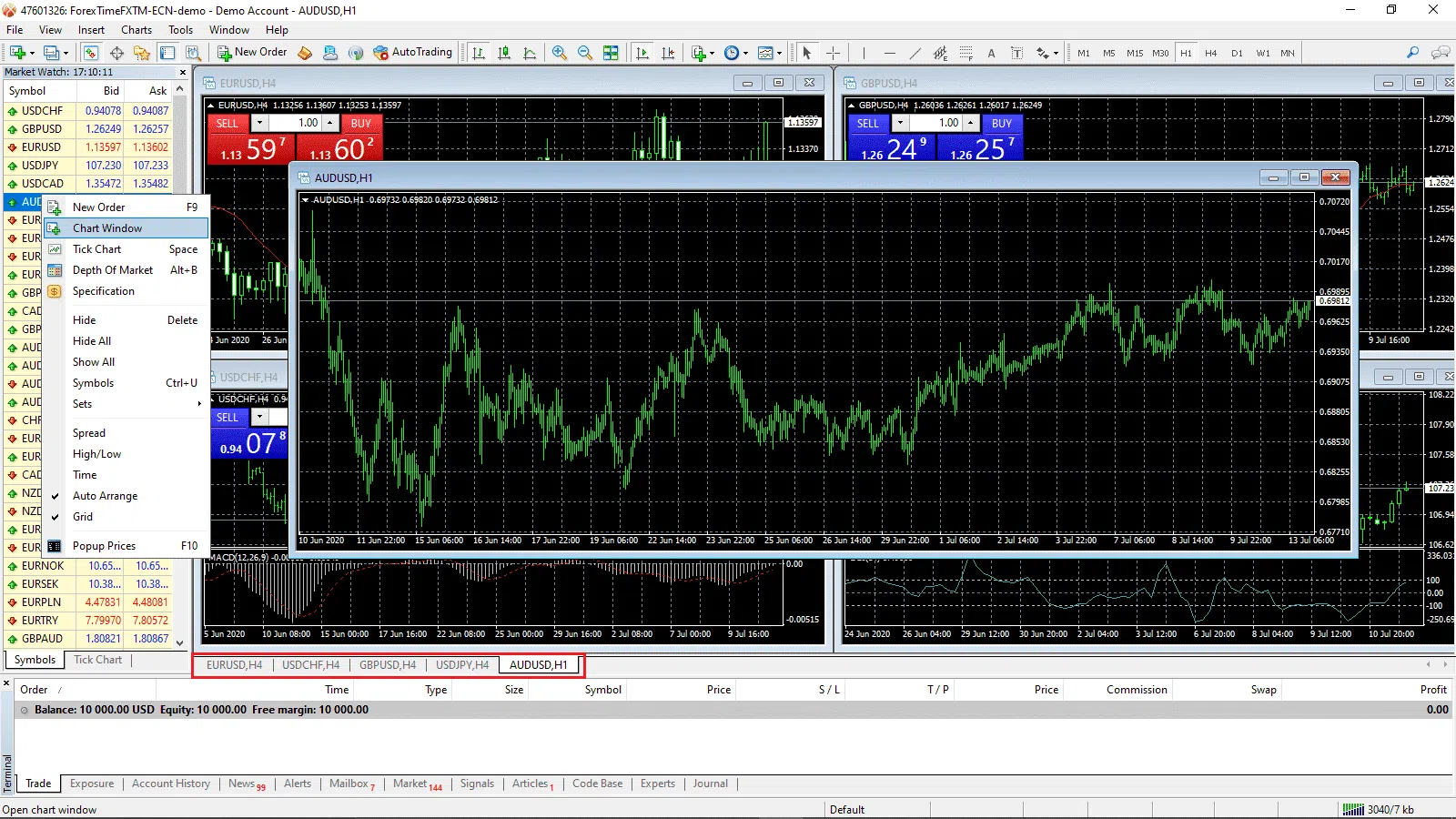
همچنین با راستکلیک روی هر دارایی میتوانید بهوسیله گزینه Chart Window نمودار آن را بارگزاری کنید.
ترمینال (Terminal)
همانطور که قبلا توضیح دادیم، بخش ترمینال در پایین MetaTrader قرار دارد که بهواسطه قسمتهای مختلف آن میتوانید اطلاعات مشخصی را دریافت کنید؛ بهعنوان مثال در بخش Trade تمامی معاملات فعال و پندینگ شما قابل رویت است. همچنین مقدار سودوضرر شما در معاملات جاری قابل مشاهده است.
بخش پر کاربرد دیگر این پنجره، هیستوری است که تمامی تاریخچه معاملات شما و واریز و برداشتهای حساب شما را در این بخش نشان میدهد.

یکی دیگر از تبهای پرکاربرد در این بخش، تب ژورنال است. در این تب میتوانید به اطلاعات فایل LOG دسترسی داشته باشید.
نمودارهای متاتریدر (Charts)
شاید بیشترین بخشی که در MetaTrader با آن سروکار داشته باشید، نمودارها است. این قسمت، حرکت قیمت یک دارایی را به شکل کندلهای مختلف نمایش میدهد که میتوان برای تحلیل از آنها استفاده کرد. در واقع تمامی ابزارهای ارائهشده برای استفاده در این نمودارها هستند و از طریق آنها تصمیم به خرید یا فروش میگیرید.
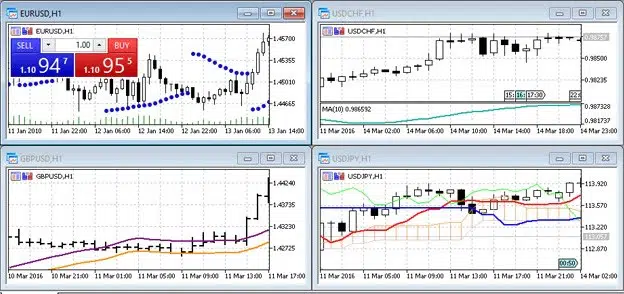
متاتریدر ۴ به کاربران اجازه میدهد هر تعداد نموداری که قصد مشاهده دارند را در یک صفحه بهصورت همزمان نمایش دهند. بهصورت پیشفرض در پلتفرم متاتریدر 4، چهار نمودار نشان داده میشود اما شما بهعنوان یک معاملهگر مبتدی بهتر است از یک نمودار آغاز کنید تا با صفحات قیمت زیاد، گیج نشوید.
میتوانید روی این نرمافزار از چندین صفحه نمودار استفاده کنید یا اینکه با کلیک روی دکمه نوار ابزار مربوطه، تنها از یک نمودار استفاده کنید.
روی دارایی در بخش دیدهبان بازار کلیک راست کرده و یک نمودار جدید باز کنید. پس از آن انتخاب پنجره نمودار انجام میشود. متاتریدر 4 بهصورت خودکار در نمودار جدید حرکت میکند. از سوی دیگر نیز میتوانید در پایین پنجره فضای کاری، نمودار اضافهشده را نیز مشاهده کنید. همانطور که در داخل مستطیل قرمز در تصویر زیر برجسته شده است.
اگر درحالِحاضر فقط یک نمودار را میبینید و قصد اضافهکردن نمودار به نمایشگر را دارید، از طریق دکمه Minimize صفحه را کوچک کنید. دکمه مینیمایز در وسط سه آیکن بالای پنجره نمودار (سمت راست) قرار گرفته است.
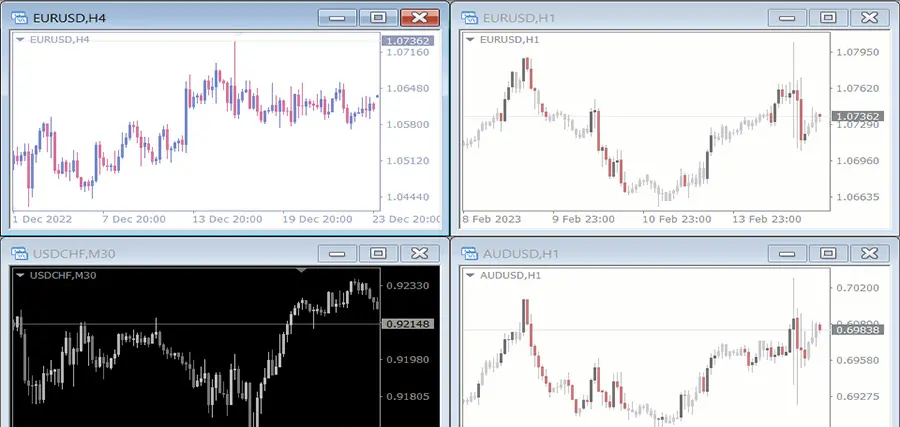
سپس، خیلی ساده ابزارهای معاملاتی موردنظرتان را درگ کرده (با موس بکشید) و روی بخش نمودار بیندازید. هر تعداد نموداری که بخواهید به این شکل میتوانید اضافه کنید.
آموزش استفاده از متاتریدر
گفتیم که نمودارها مهمترین بخشی در پلتفرم MT4 هستند که بیشترین وقت خود را در این بخش صرف میکنید و بهصورت پیشفرض در MT4، ۴ نمودار نشان داده میشود. همانطور که اشاره شد شما میتوانید از قسمت مارکتواچ نمودارهای دلخواه خود را بارگزاری کنید. شما از هر تعداد نمودار دلخواه میتوانید استفاده کنید و محدودیتی در این زمینه وجود ندارد.
شخصی سازی نمودار در متاتریدر 4
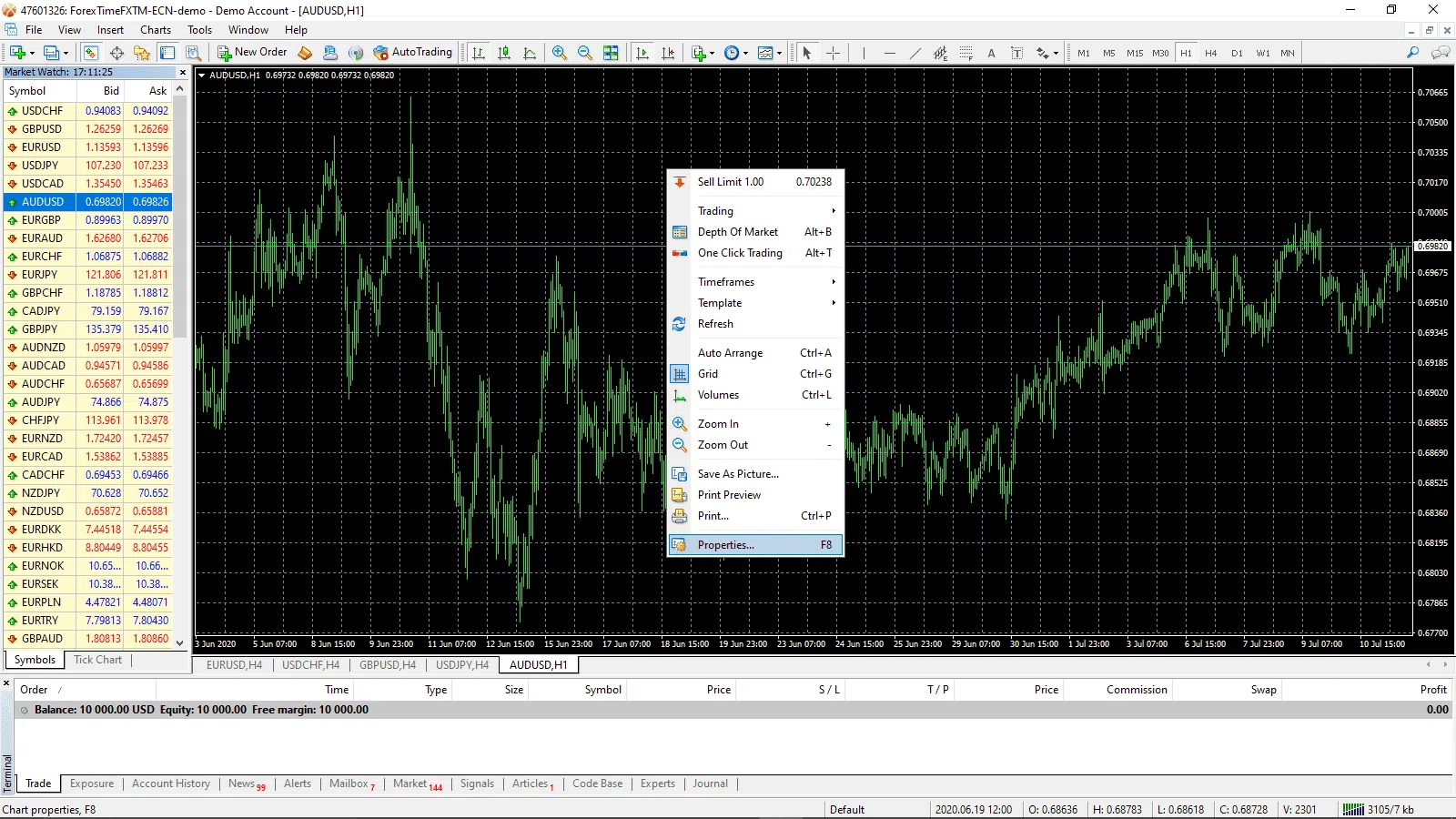
روی نمودار راست کلیک کنید و گزینه آخر را انتخاب کنید یا F8 را فشار دهید.
پنجره بازشده شامل شخصیسازی رنگهای اجزا مختلف نمودار در متاتریدر 4 میشود.
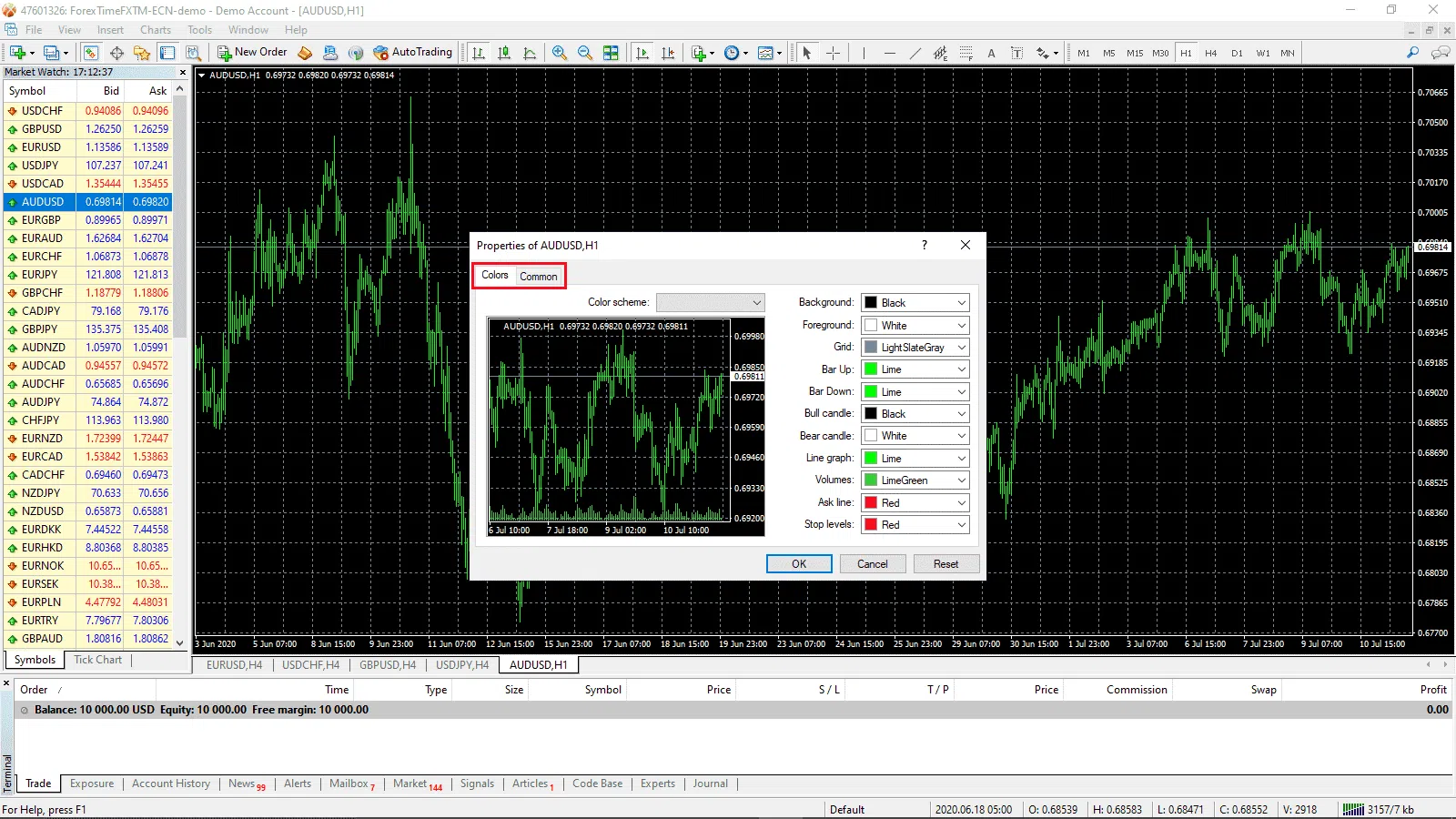
تغییر رنگها، سادهترین راه برای شخصیسازی متاتریدر ۴ است و MT4 گزینههای زیادی برای این منظور دارد. جدای از گزینهها و تبهای سمت چپ بالای متاتریدر، میتوانید رنگ همه چیز را در محیط نمودار تغییر بدهید. رنگ کندلها، پسزمینه، اشکال یا حتی شاخصها قابل تغییر هستند.
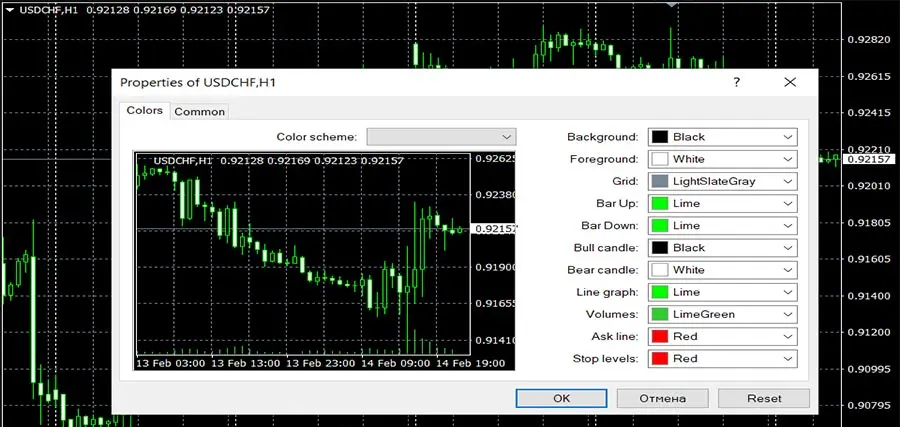
سادهترین راه برای شخصیسازی رنگها در نمودارهای MT4، راست کلیک روی یک بخش خالی نمودار و انتخاب گزینه تنظیمات (Settings) است. در پنجره تنظیمات گزینه Properties را انتخاب کنید تا گزینههای متنوعی برای تغییر رنگ نمایش داده شود.
همچنین برای بازکردن پنجره تنظیمات میتوانید روی کیبورد کامپیوتر یا لپتاپ خود، کلید اف هشت (F8) را بزنید. در بخش رنگها امکان تغییر رنگ: پسزمینه (Background)، پیشزمینه (Forground)، گرید (Grid)، کندلها (Candles)، خطوط (Lines)، والیوم یا حجم (Volumes)، سطوح استاپ (Stop Levels) و خطوط درخواستی وجود دارد.
در صورتی که از آبجکتس (Objects) یا به اصطلاح «اشکال مختلف» روی نمودار استفاده میکنید با زدن دکمه Ctrl+B بهراحتی میتوانید رنگ آن را تغییر دهید.
در روش دوم، ابتدا شکل موردِنظرتان را پیدا کرده و روی آن کلیک کنید؛ سپس، از دکمه ویرایش (Edit) در سمت راست کادر گفتگوی خود استفاده کنید. همچنین با راستکلیک روی نمودار و ظاهرشدن قسمت آپشنز (Options)، میتوانید اشکال موردِنظر خود را پیدا کنید.
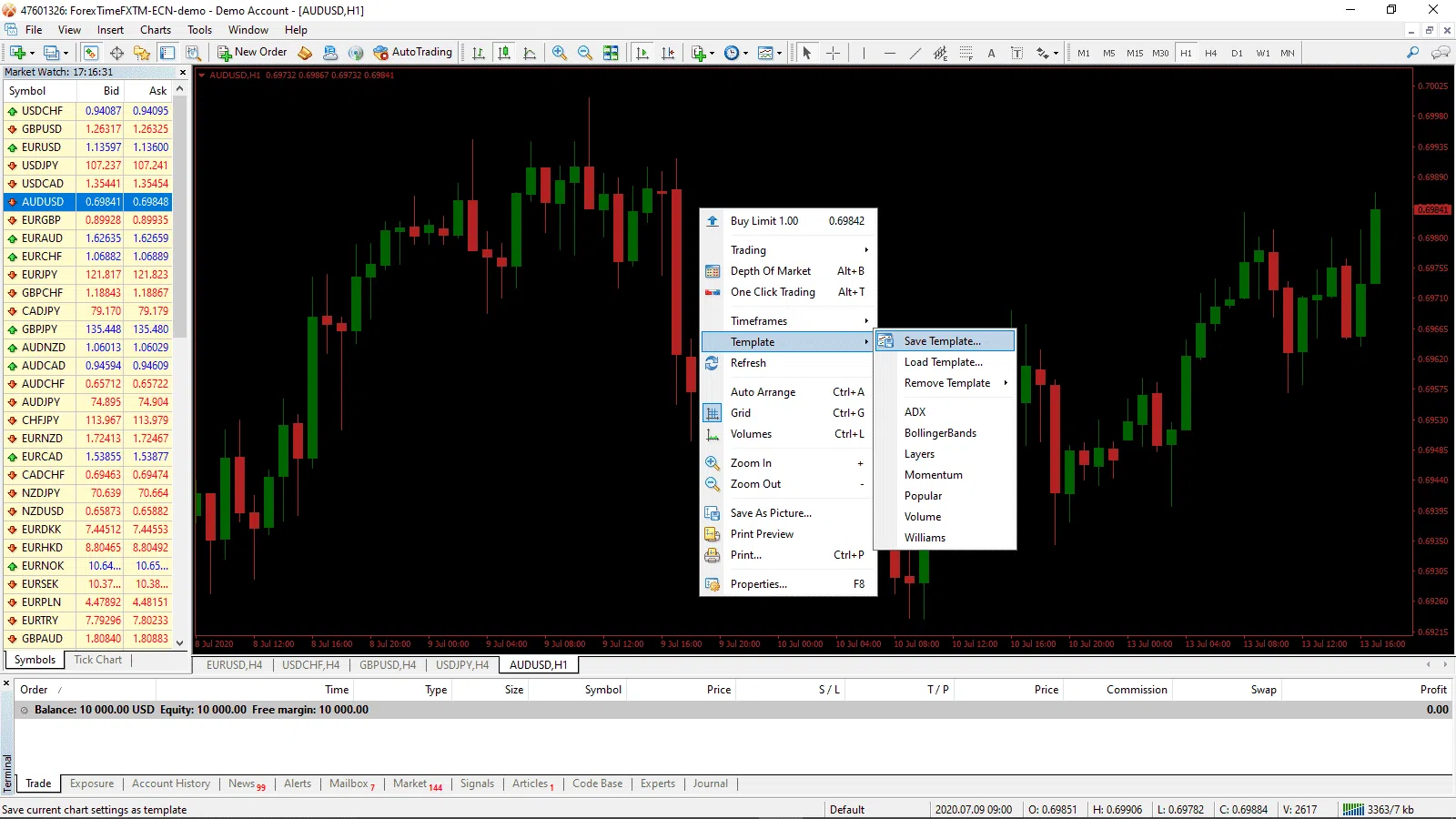
شما میتوانید پس از تغییرات لازم روی نمودار خود، آن را در یک قالب شخصی ذخیره کنید. روی نمودار راست کلیک کنید و مانند تصویر گزینه ذخیره قالب را انتخاب کنید.
آموزش اجرای اندیکاتور روی نمودار در متاتریدر
همانطور که قبلا اشاره کردیم در MetaTrader پرکاربردترین اندیکاتورها بهصورت پیشفرض قرار داده شدهاند. شما برای دسترسی و اجرای آنها میتوانید از روش زیر استفاده کنید.
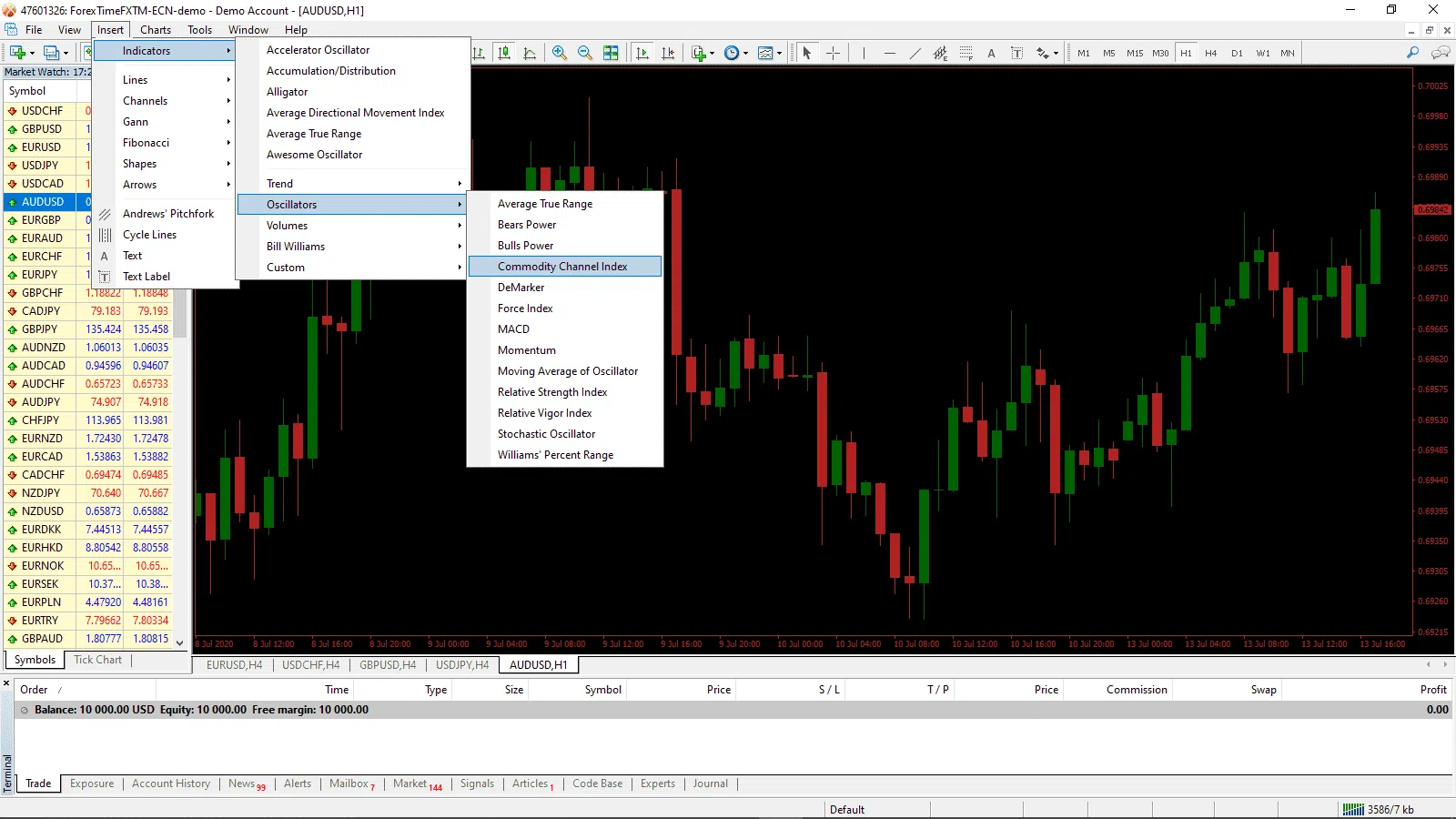
در این مثال، ما اندیکاتور کانال کالا را اضافه کردیم.
هر اندیکاتور شامل تنظیمات خاصی است. پس از انتخاب و اضافه کردن آن، میتوانید در پنجره باز شده به تنظیمات آن دسترسی داشته باشید. پس از آن با کلیک بر روی OK اندیکاتور به نمودار شما اضافه میشود.
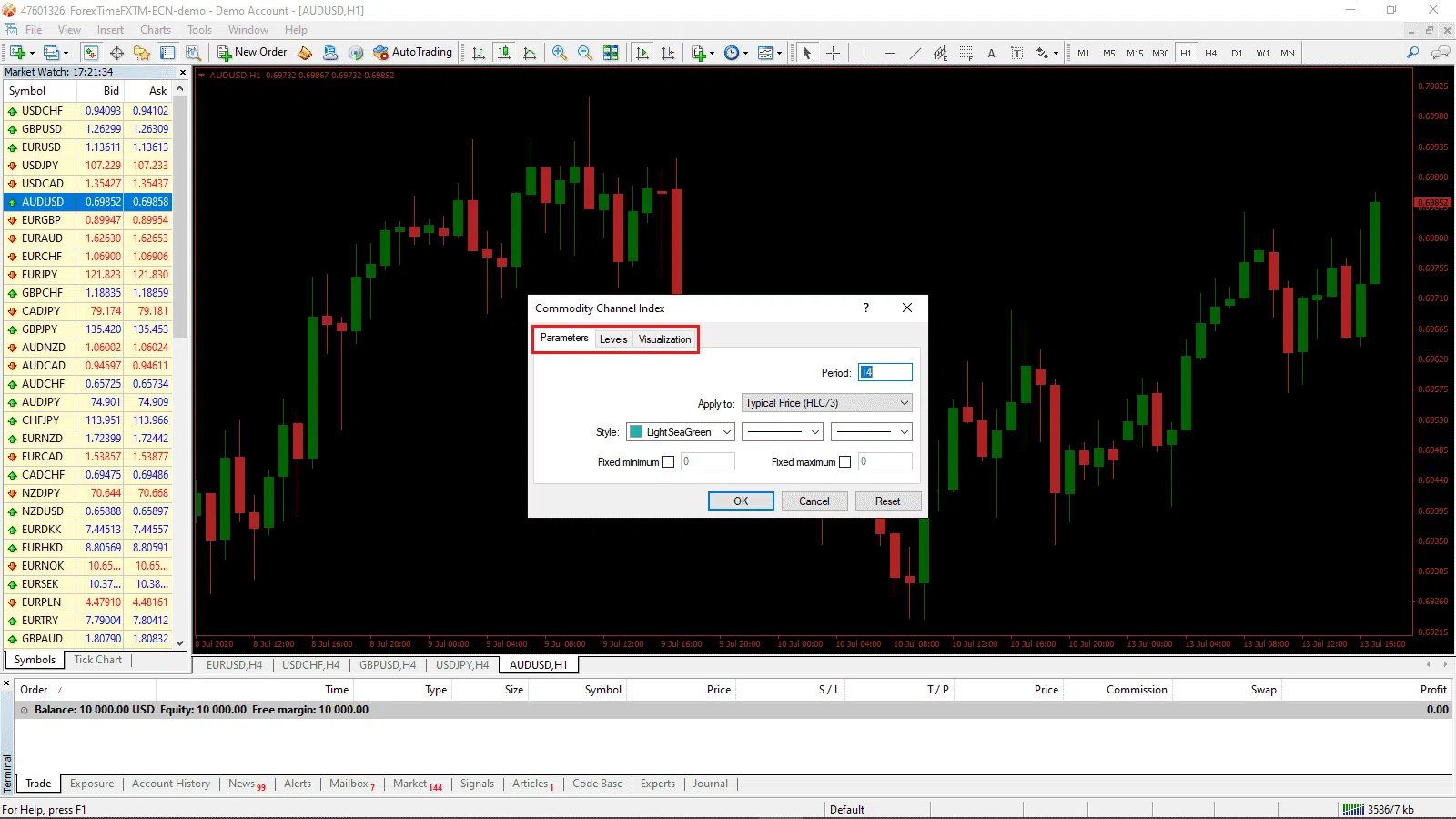
شما میتوانید از نوار ابزار نیز به قسمت اندیکاتورها دسترسی داشته و آنها را بر روی نمودار اجرا کنید.
راهنمایی و استفاده از ابزارهای متاتریدر
زمانی که شما با نمودارهای موجود در MT4 کار می کنید، ناوبری شما را دو مورد ضروری تحت شعاع قرار می دهد و به شما این اجازه را می دهد که بتوانید نمودارها را بهتر تجزیه و تحلیل کنید. این دو ناوبر ضروری، نوار ابزار و کلیدهای میانبر هستند.
نمودارها، مطالعات خطی و دوره های زمانی به شما این امکان را می دهند که تنظیمات سریع را تنظیم کنید.

نمودار (قرمز)
شما می توانید صفحه نمایش بصری، زوم، ترتیب، خودکار اسکرول را تغییر دهید و با کلید Shift، به لیست شاخص ها دسترسی پیدا کنید. پس از آن زمانبندی ها را انتخاب کنید و قالب های خود را از اینجا مدیریت کنید.
مطالعات خطی (سبز)
مکان نما انتخاب پیش فرض است. اما شما می توانید به آن را به خط کش تغییر دهید. که به شما اجازه می دهد تا فاصله بین دو نقطه نمودار را اندازه گیری کنید. نماد خط کش را انتخاب کنید، سپس برای شناسایی نقطه شروع کلیک کنید. دکمه سمت چپ موس را فشار دهید و نقطه پایانی را برجسته کنید. شما تعداد شمعدان ها، فاصله در پیپ ها و آخرین مقدار را بر روی نمودار خواهید دید.
مطالعات خط نیز به شما اجازه رسم عمودی، افقی، خطوط روند، اضافه کردن کانال های فاصله و دنباله اصلاح فیبوناچی، برچسب زدن نمودار و اضافه کردن فلش را بر روی متاتریدر 4 می دهد.
زمانبندی (نارنجی)
این کلیدها نه در دسترس هستند و نه به شما امکان استفاده آسان از آنها را می دهد. اما بر روی متاتریدر 4 به شما اجازه می دهند تا موارد مختلف را در هر نمودار بارگذاری کنید. نگران نباشید این تنها حساب آزمایشی در MT4 است. تا شما یاد بگیرید که چگونه از پلتفرم معاملاتی به درستی استفاده کنید.
شما همیشه می توانید موس خود را بر روی آیکون ها در نوار ابزار قرار دهید، که این آیکون ها قابلیت های خود را همراه با چند کلید هشدار دهنده نشان می دهند، زمانی که در دسترس هستند. کلید های هشدار دهنده به سرعت ناوبری و اصلاح نمودارها کمک می کند و دارایی های بیشتری را تحلیل می کنید. از این رو شما بیشتر می توانید یاد بگیرید که با استفاده از این نمودار متاتریدر 4، بازار را بررسی کنید.
در اینجا لیستی از کلید میانبر برای نمودار mt4، که به طور مستقیم از وب سایت متاکولین گرفته شده است وجود دارد.
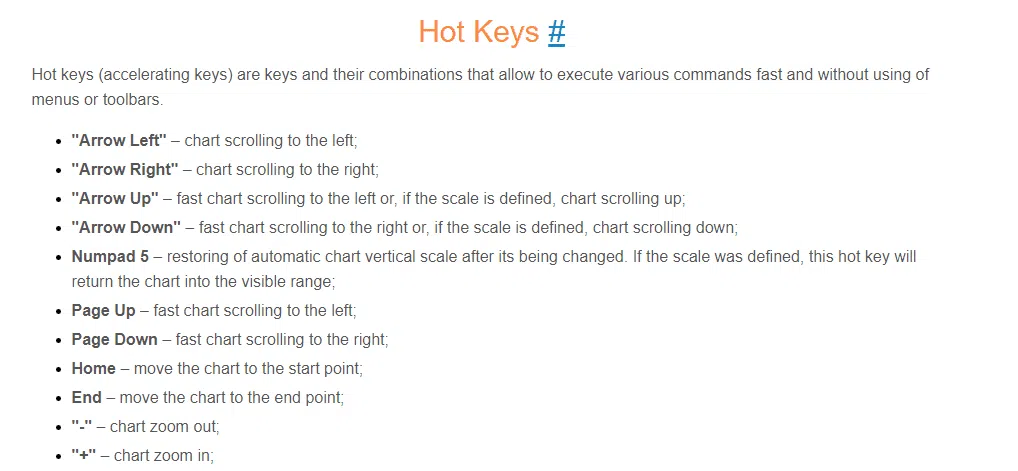
برای تغییر این متن بر روی دکمه ویرایش کلیک کنید.
دانلود نرم افزار متاتریدر ۴ برای کامپیوتر
دانلود متاتریدر ۴ برای ویندوز ۱۱
دانلود متاتریدر ۵ برای ویندوز ۱۰
دانلود متاتریدر نسخه کامپیوتر
دانلود متاتریدر





هیچ دیدگاهی برای این محصول نوشته نشده است.